
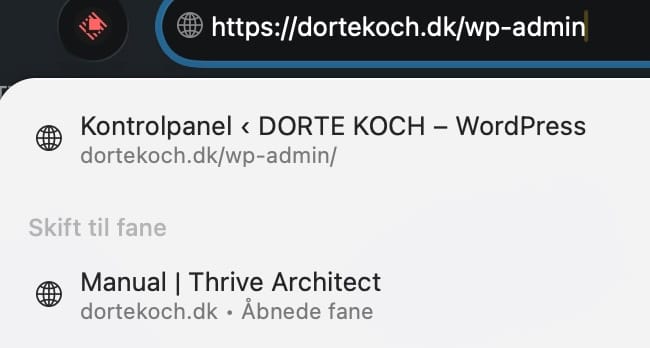
Det begynder med forsiden
Du skal en tur omkring forsiden for at låse dig ind i administrationslaget på hjemmesiden.
Tilføj "/wp-admin" til hjemmesideadressen og tast Enter. Så får du siden, som spørger efter brugernavn og adgangskode. Når det er ordnet ...
1
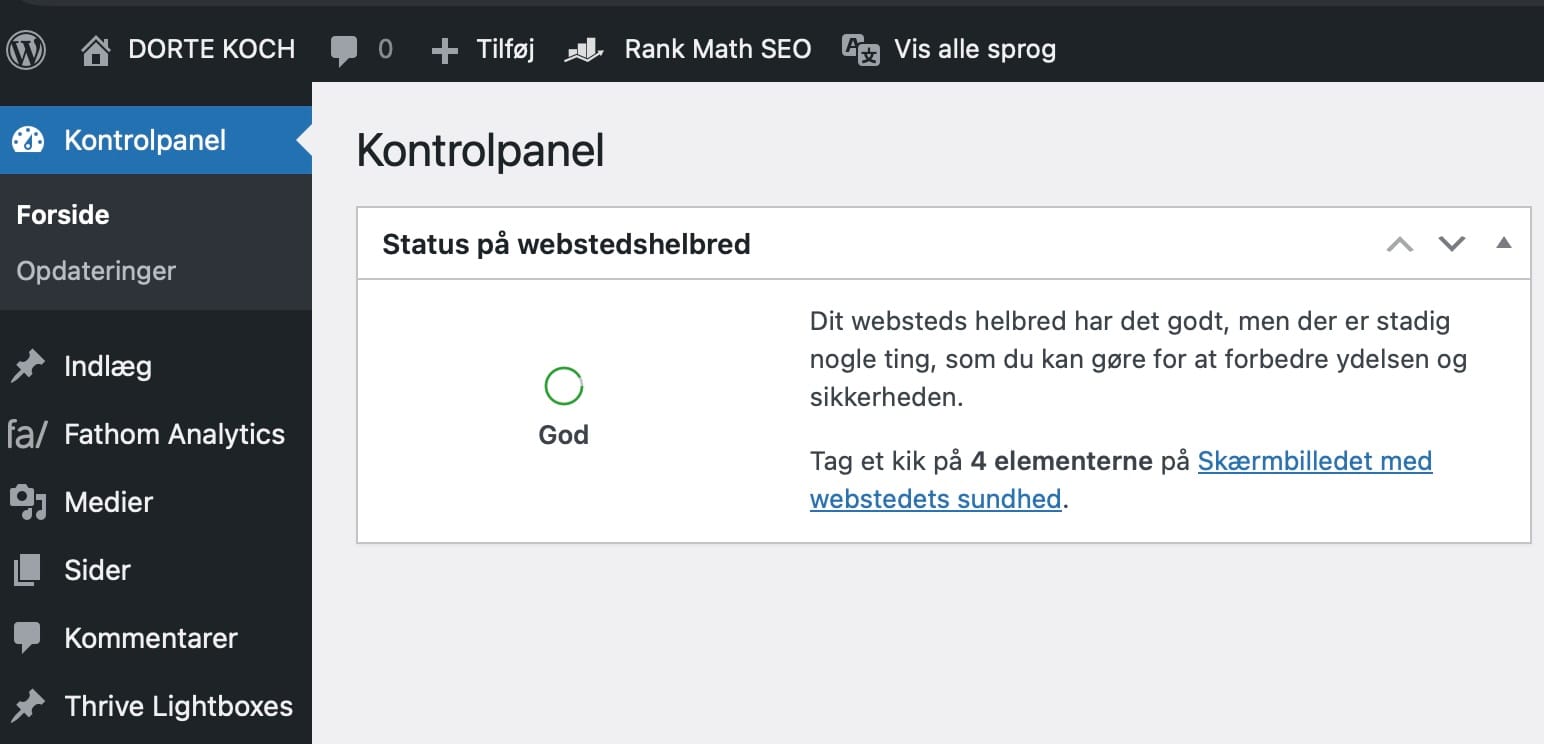
Så er du i kontrolpanelet
Her skal du i første omgang kun kigge efter dit eget navn. Det står øverst og lidt mod venstre.
Når du trykker på dét, kommer du tilbage til hjemmesiden. Dog er hjemmesiden nu forsynet med en sort menu-linje. Dén skal du bruge ...
2
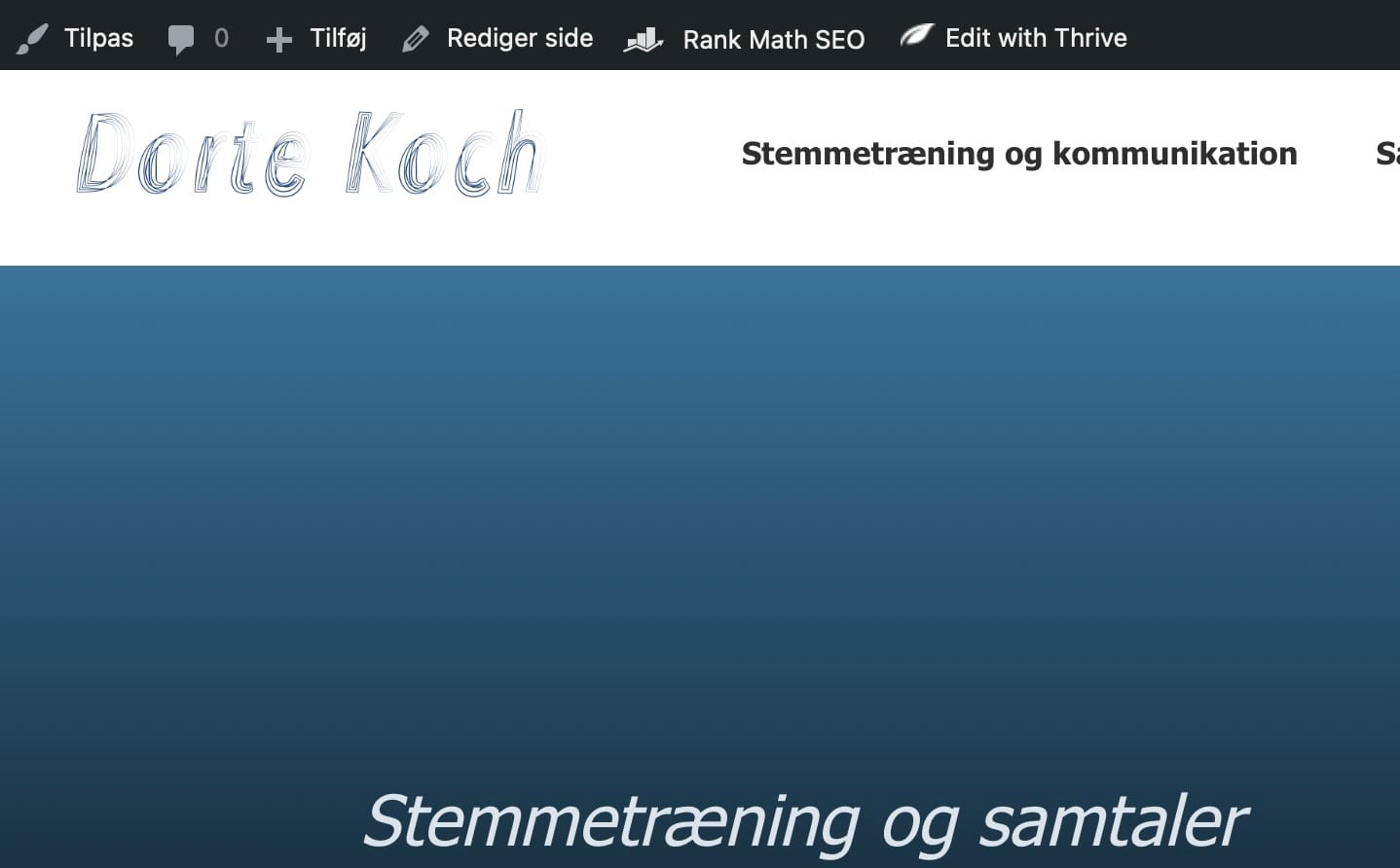
... når du skal rette på en side
Begynd med at trykke den ønskede side frem. Tryk derefter i den sorte menulinje på "Edit with Thrive".
Så er siden klar til editering.
Herinde foregår det videre arbejde på engelsk.
3
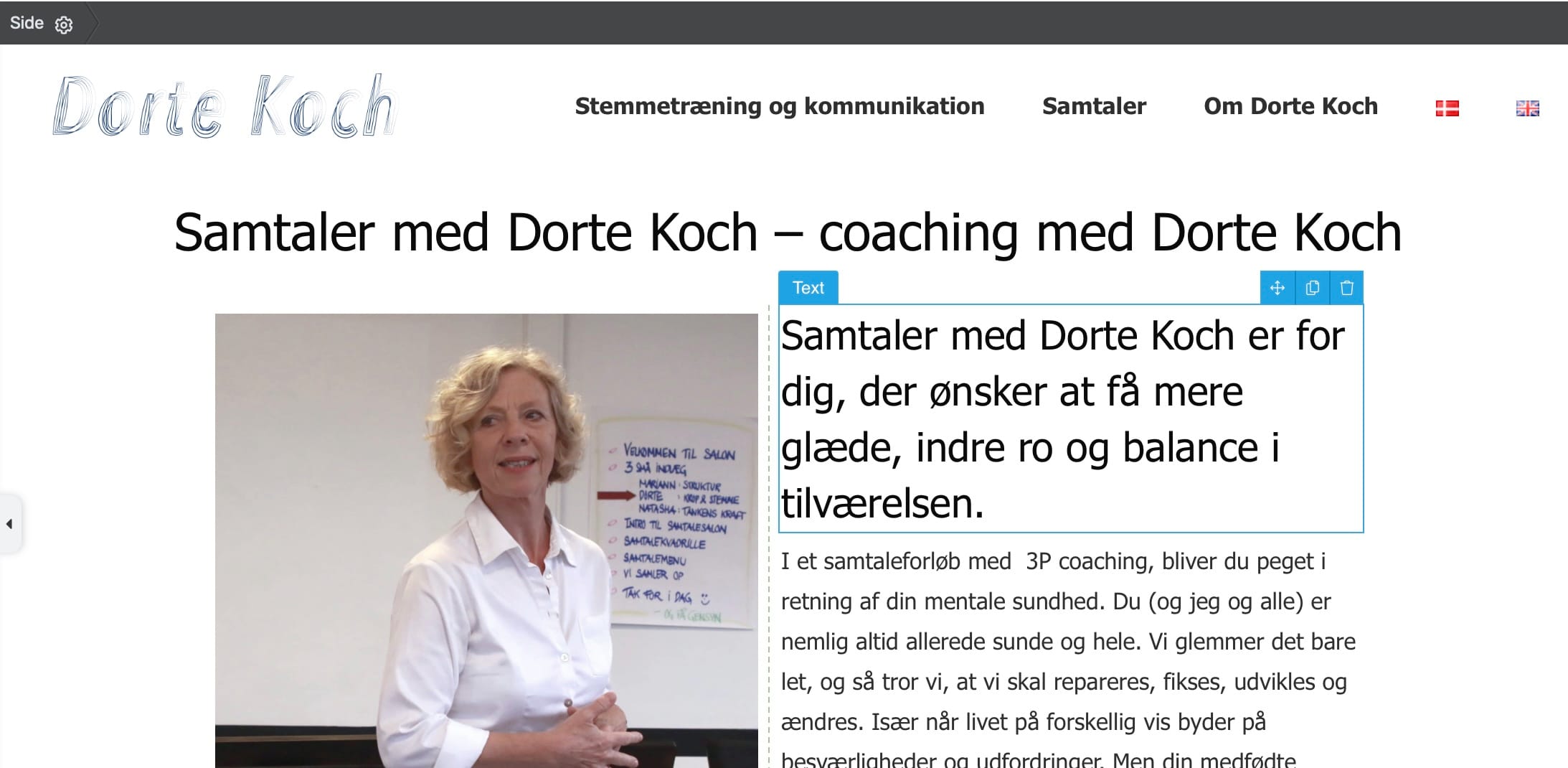
Hvad du peger på, skal snart du få
Når du fører markøren hen over et tekstfelt, så bliver det markeret med en grøn kasse. Det signalerer, at teksten nu kan editeres.
Når du er færdig eller vil gemme, kig nederst til venstre: Save work i en grøn kasse.
Hvis du trykker på det lille vinkel, kan du få både "Save" og "Preview".
Så kan du tjekke at dine rettelser ser rigtige ud.
4
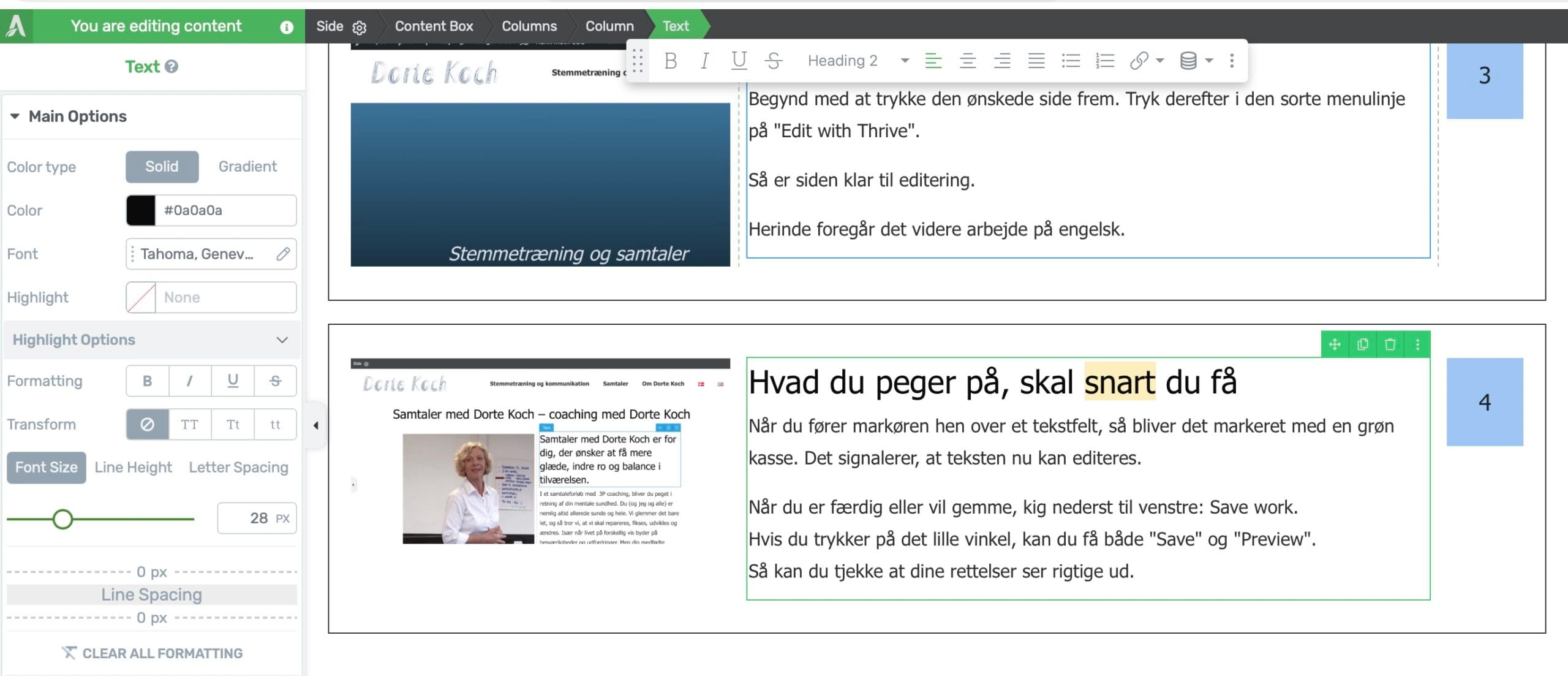
Værktøjer dukker op
Over det felt, du vil rette i, dukker nu en horisontal værktøjskasse op. Her er alt til grundlæggende telstformatering.
I venstre margin dukker en vertikal værktøjskasse op med flere værtøjer.
Sådan en dukker også op i højre margin, gemt bag et + ikon.
5
Med værktøjet i højre margin
kan du hente nye elementer ind på siden – tekst billede, kasser og kolonner samt et væld af andre opbyggelige elementer. Men nu kender du værkstedet og kan det helt grundlæggende. Og ellers spørger du bare her
6